N New API DocsSetup guide · Preview
文档预览版 · v0.1
New API · Codex Setup

从申请 API 密钥,到让 Codex 跑起来。

这是一份面向首次配置的图文指南。先完成 New API 密钥申请,再把 API 地址与密钥接入 Codex / CC Switch,最后重启即可开始使用。

01 · 申请密钥5 个操作步骤,完成 New API 侧配置
02 · 配置 Codex4 个主步骤,含 6 张 CC Switch 截图
离线可读图片与页面一起保存,无需外部框架
Chapter 01 · API access

API 申请教程

先在 New API 控制台生成一个可用的 API 密钥。下面每张图都对应一次具体点击。

01

进入控制台

从首页进入管理后台,开始创建密钥。

打开 New API 首页,在顶部导航中点击“控制台”。进入控制台后,左侧会出现用于管理账户与 API 资源的菜单。

操作提示如果页面还停留在产品首页,优先寻找顶部的“控制台”入口,不要直接进入“文档”。
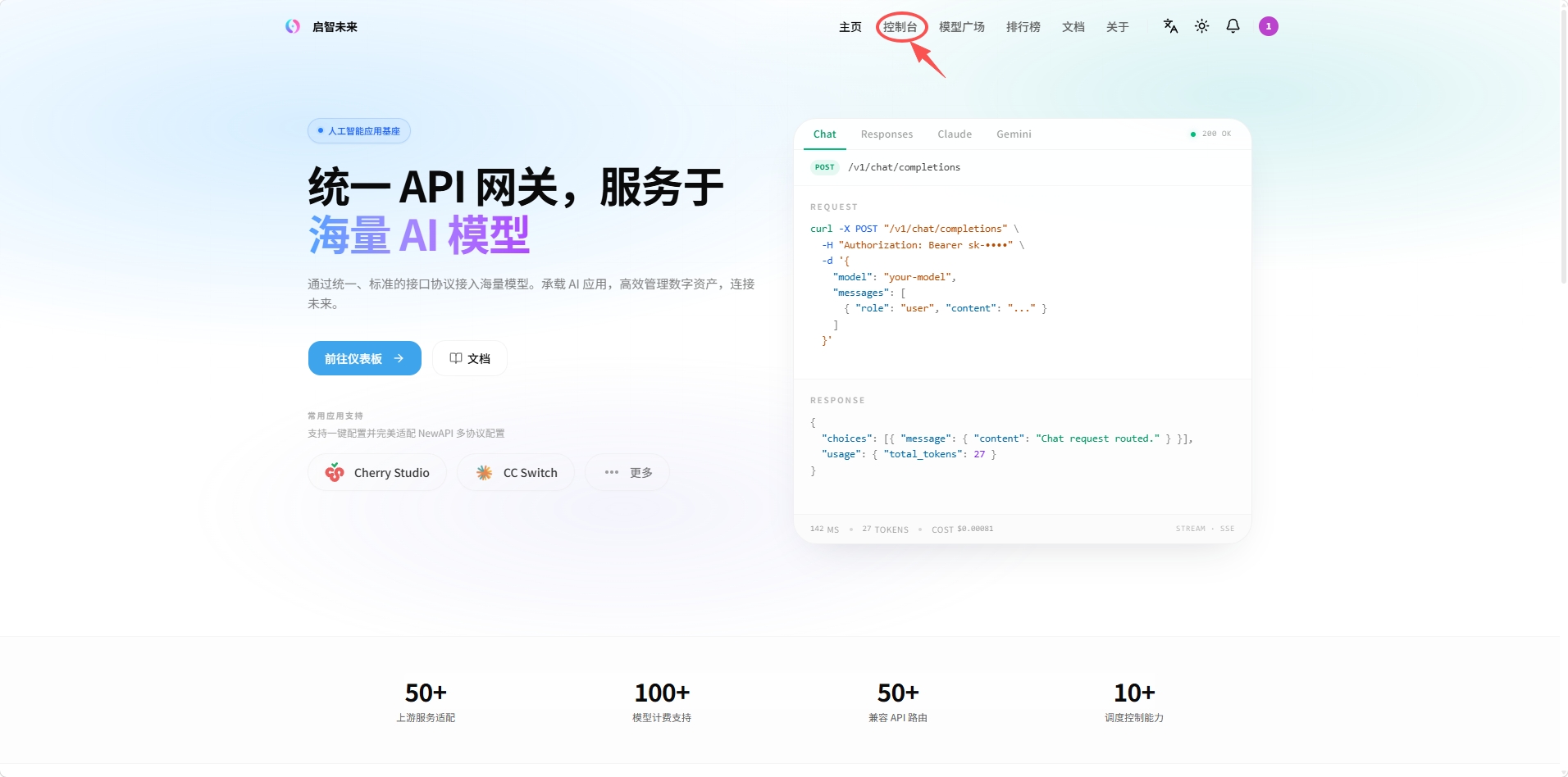
New API 首页,顶部控制台入口被标注⌕ 点击放大
图 01 · 从首页进入“控制台”
02

打开 API 密钥

在控制台侧栏找到 API 密钥管理页。

进入控制台后,在左侧导航中点击“API 密钥”。首次进入时通常是空列表,这属于正常状态。
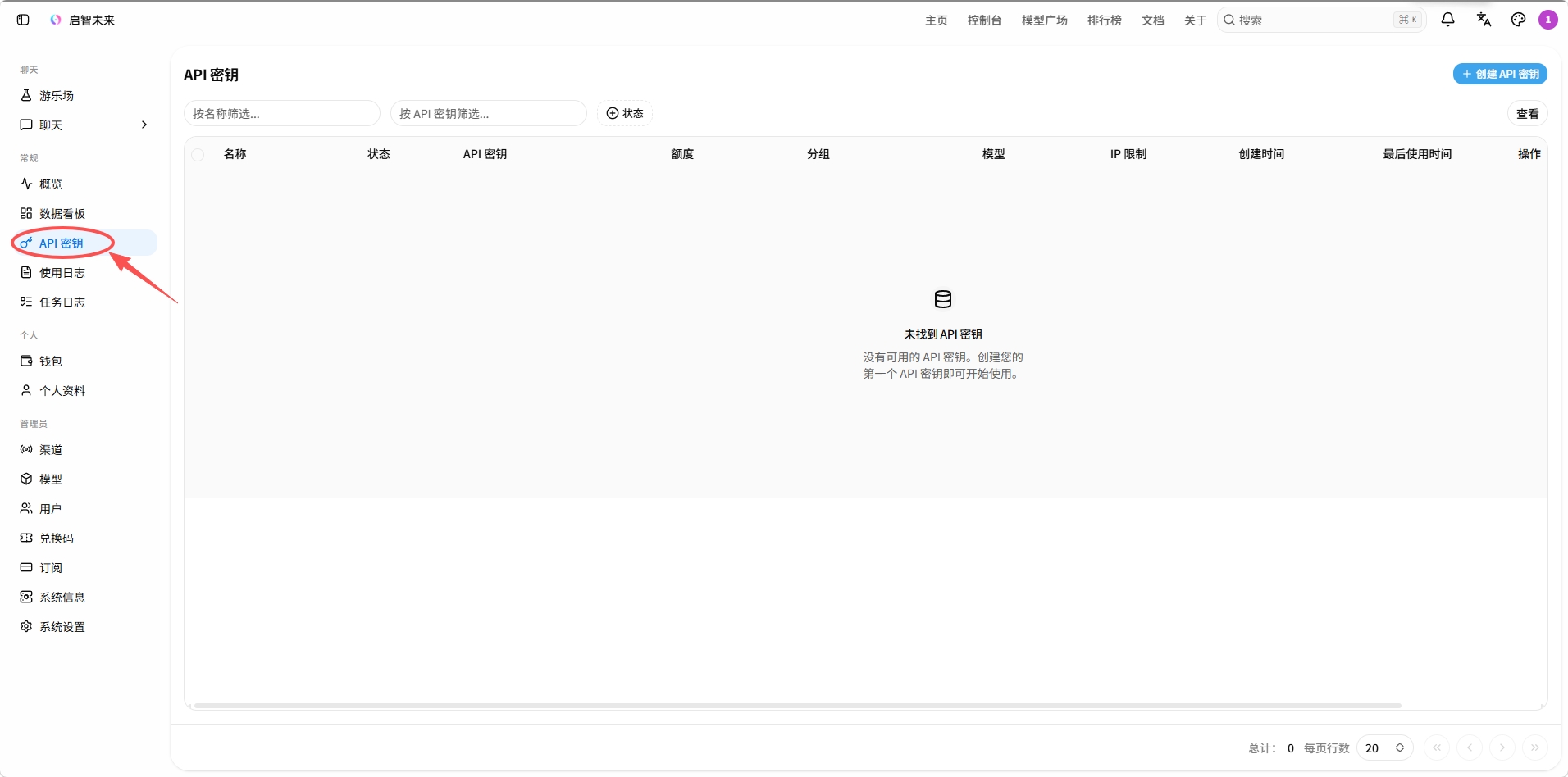
注意密钥只应在自己的配置环境中保存,不要把完整密钥发到群聊、截图或公开仓库。
控制台侧栏中的 API 密钥入口⌕ 点击放大
图 02 · 点击左侧“API 密钥”
03

创建 API 密钥

点击右上角按钮,打开创建面板。

在 API 密钥页面右上角点击“创建 API 密钥”。系统会从右侧滑出配置面板,后续信息都在这个面板中完成。
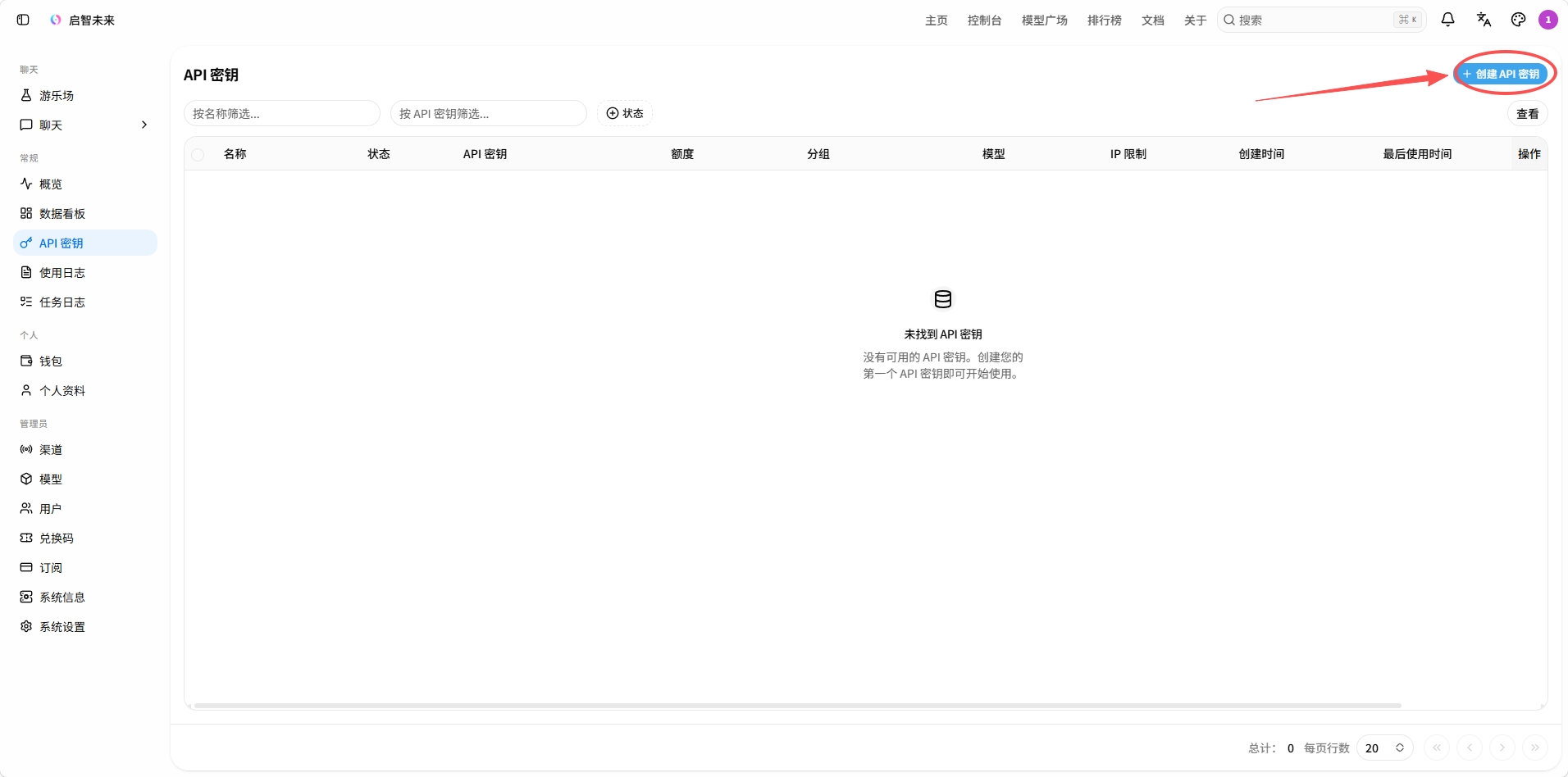
API 密钥页面右上角的创建 API 密钥按钮⌕ 点击放大
图 03 · 点击“创建 API 密钥”
04

填写密钥信息

使用清晰的名称与对应分组,方便后续识别。

在创建面板中按截图填写:名称使用 codex,分组选中对应的 codex 分组;数量保持 1,额度按你的账户需求设置,然后保存更改。

codex
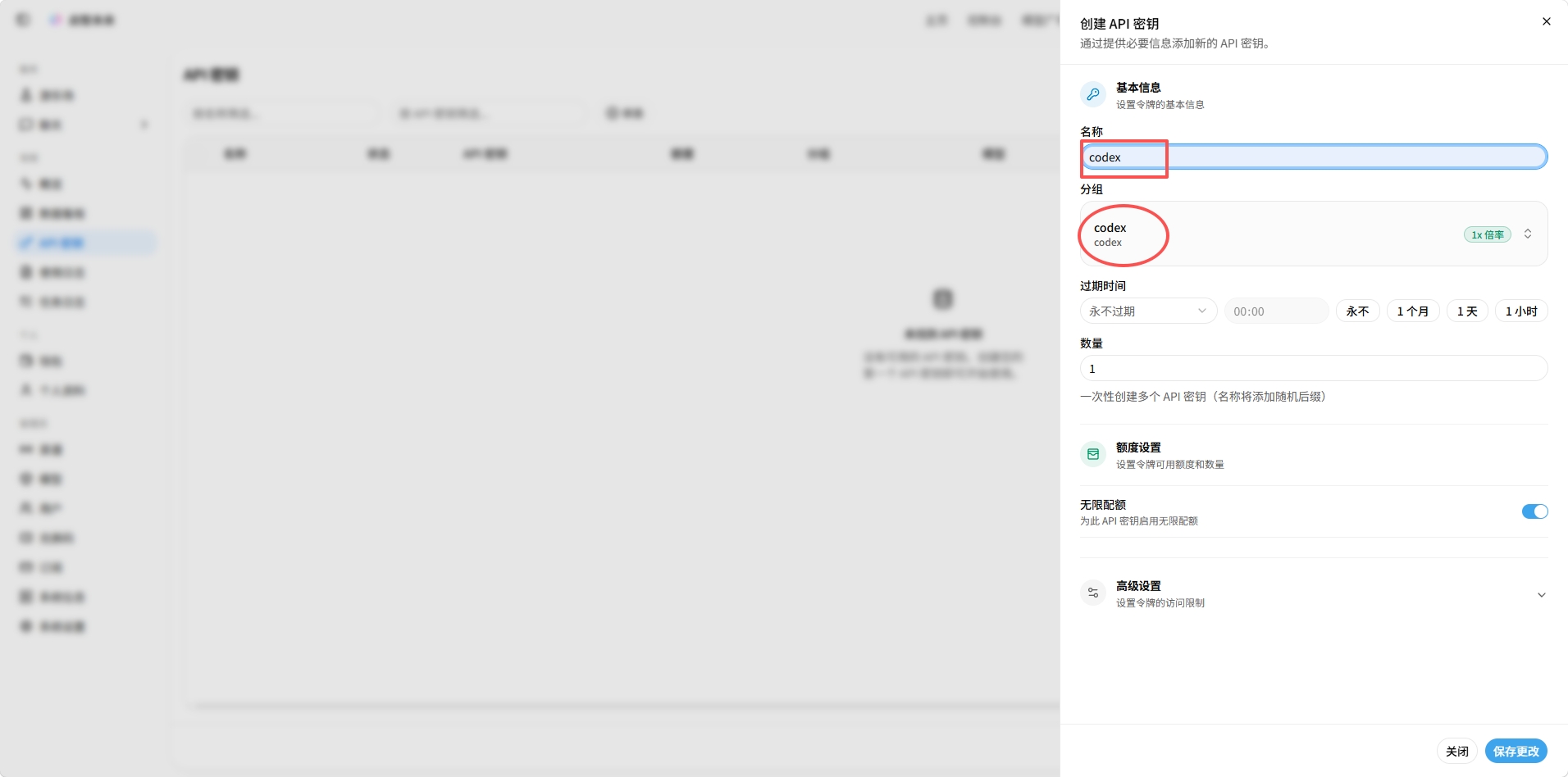
推荐设置名称与分组保持一致,后面在 CC Switch 中查看供应商时更容易确认自己连接的是哪一条配置。
创建 API 密钥面板,名称和分组填写为 codex⌕ 点击放大
图 04 · 名称填 `codex`,分组选择 `codex`
05

确认创建成功并复制密钥

看到成功提示后,复制 API 密钥用于后续配置。

保存后,列表中会出现刚创建的 `codex` 密钥,并显示“已启用”。点击密钥旁边的复制按钮,暂时保存到安全位置。
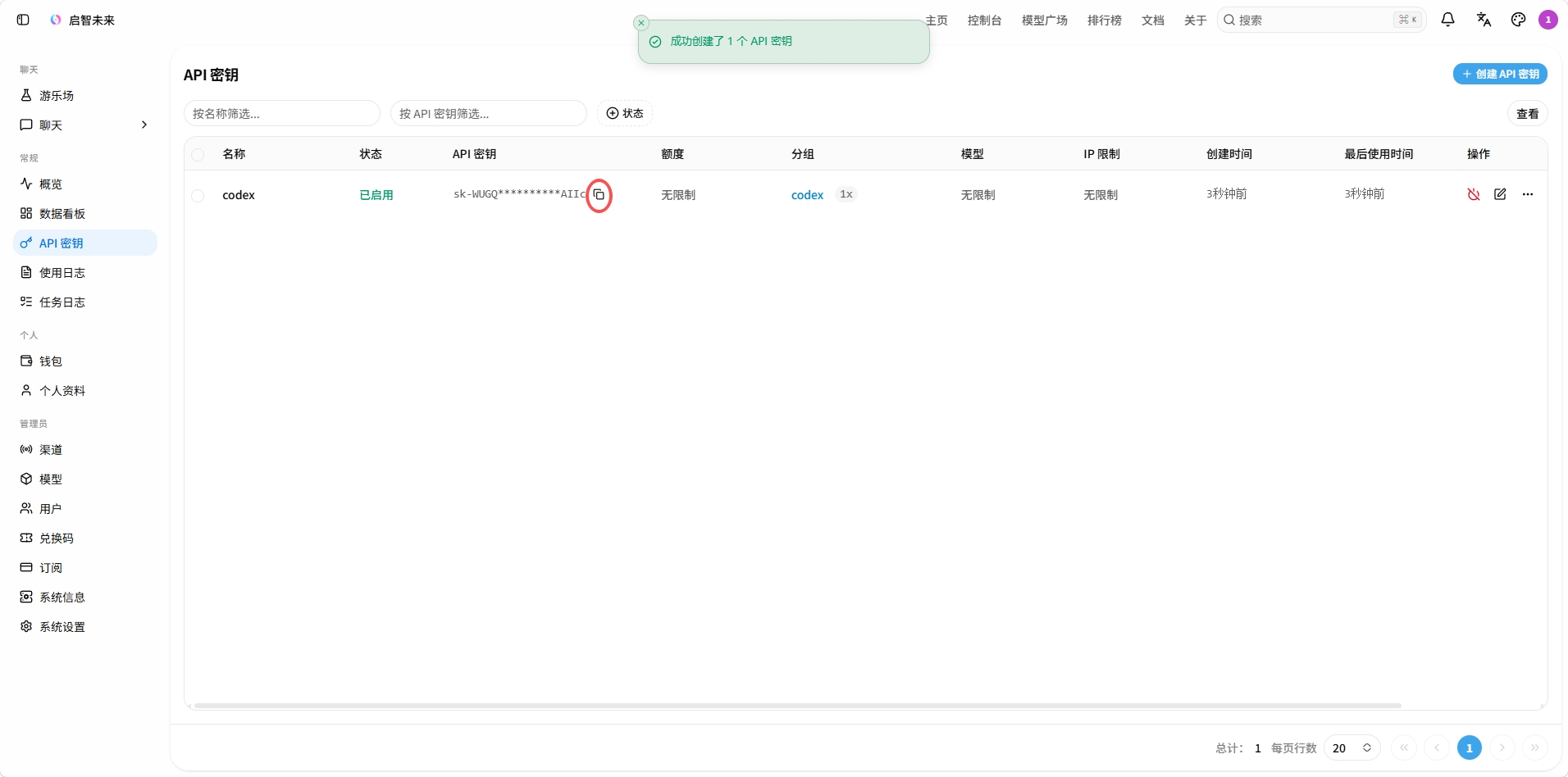
完成标志顶部出现“成功创建了 1 个 API 密钥”,列表中能看到 `codex`,就可以进入第二章。
API 密钥列表显示 codex 已启用并带有复制按钮⌕ 点击放大
图 05 · 复制密钥,继续配置 Codex
Chapter 02 · Codex

Codex 配置教程

完成第一章后,按 1—4 配置 Codex。CC Switch 的下载与配置部分配有 6 张操作截图。

01

下载 Codex

从官方页面进入下载流程,按系统选择版本。

打开 Codex 官方下载地址,网页会根据系统推荐对应版本。先完成 Codex 安装,再继续后面的额度与供应商配置。

https://openai.com/zh-Hans-CN/codex/
说明如果页面自动识别系统,请按推荐版本下载;安装完成后先不要急着配置模型,继续完成下面的额度与 CC Switch 设置。
02

返回主站兑换额度

先确认账户有可用额度,再进入 CC Switch 配置。

回到你的主站账户,按站点提供的方式购买或兑换额度。API 密钥来自第一章,额度与密钥是两件事,都准备好后再配置客户端。

https://api.igfuture.top
安全提醒只在可信页面输入支付信息;API Key 不要粘贴到截图标注、公开评论或任何不受控的页面。
03

下载并配置 CCSwitch

先下载客户端,再添加一个指向 New API 的 Codex 供应商。

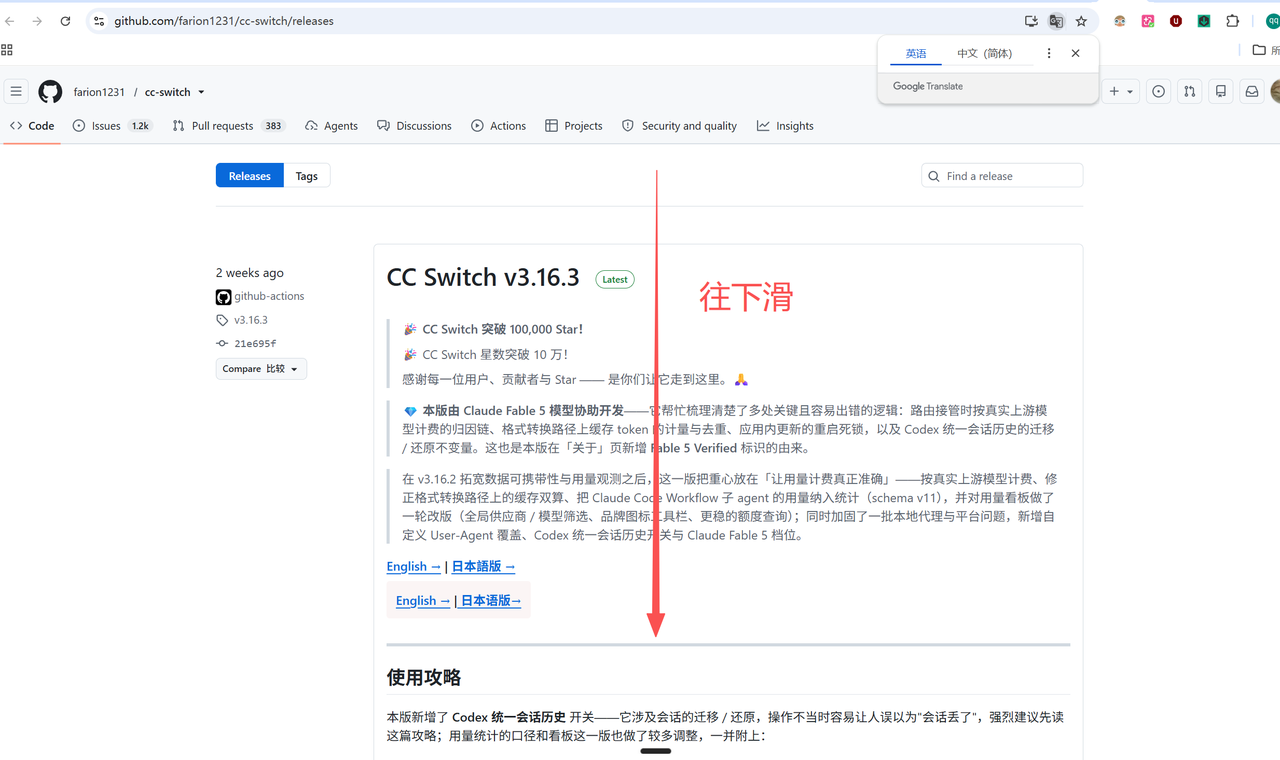
这一部分分成两段:先从 CCSwitch 官网进入下载,再在 GitHub Release 选择合适的安装包;安装后打开应用,选择 Codex 入口并创建自定义供应商。

3.1 下载 CCSwitch
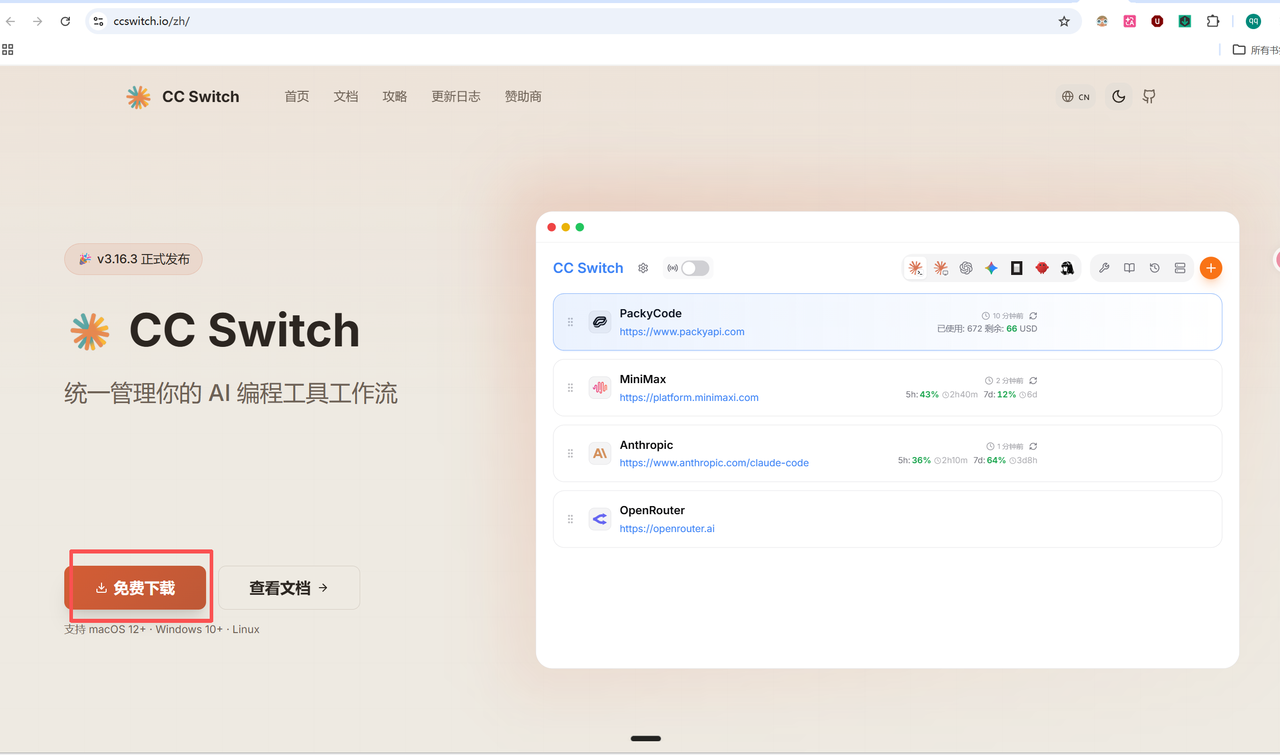
CC Switch 官网的免费下载按钮⌕ 放大
图 06 · 官网点击“免费下载”
CC Switch GitHub Release 页面,向下滚动查看资源⌕ 放大
图 07 · 进入 GitHub Release
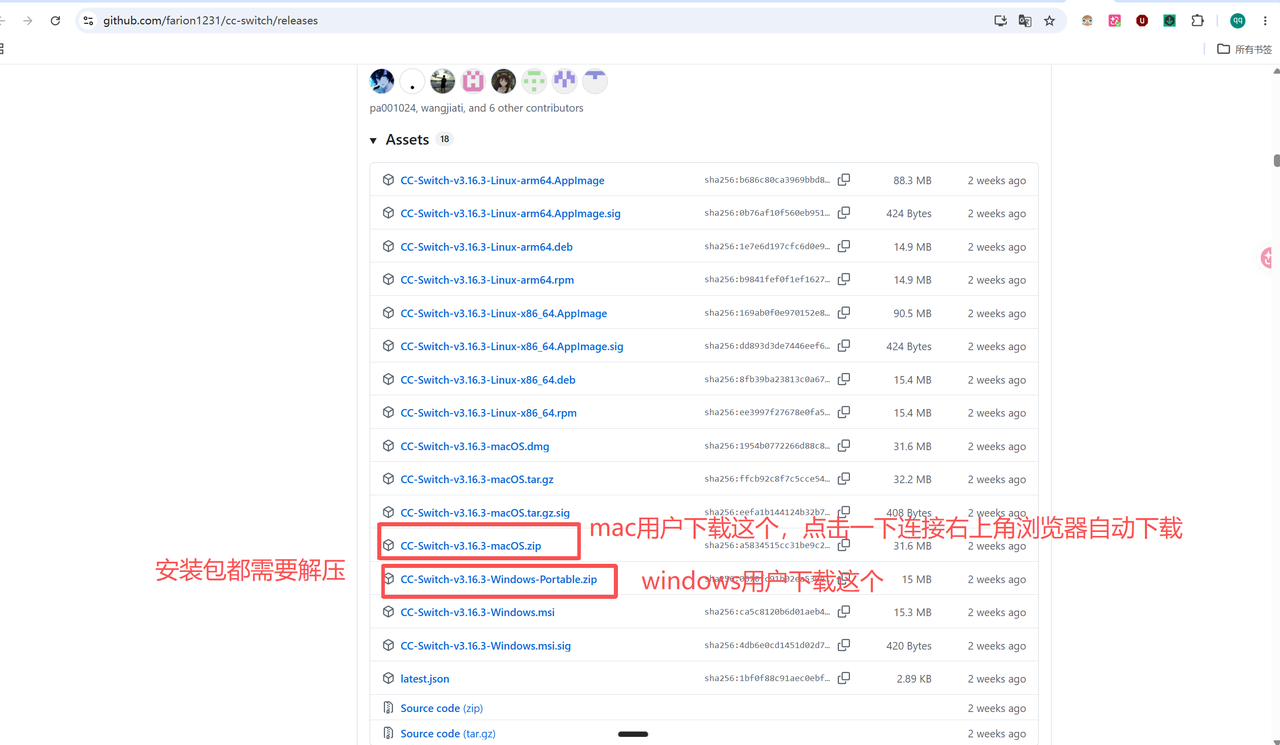
CC Switch GitHub Release 的 Assets 列表⌕ 放大
图 08 · 根据系统选择安装包
3.2 添加 Codex 供应商

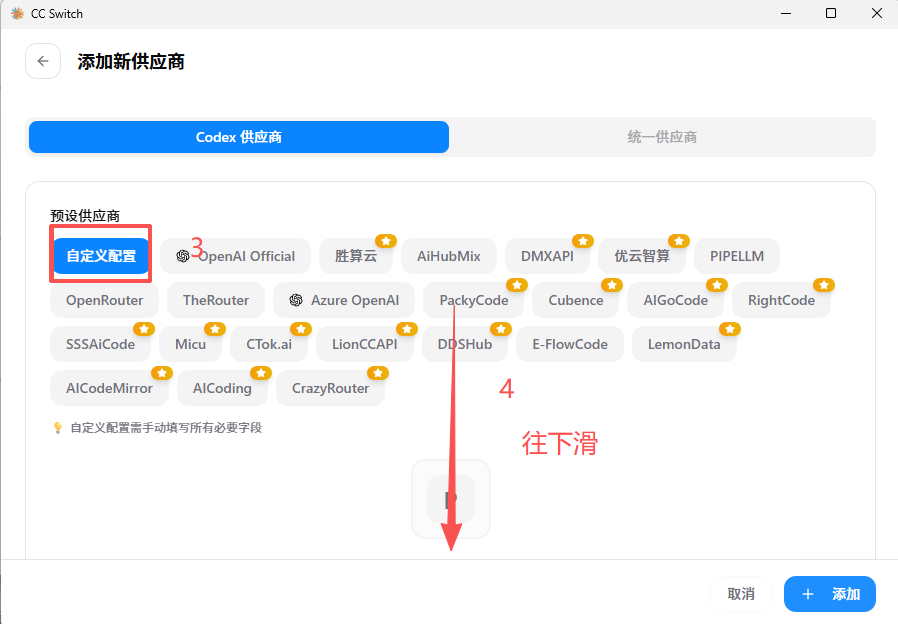
打开 CC Switch 后,先找到顶部的模型/供应商入口,再点击右侧加号。下面 3 张图对应“进入配置 → 选择自定义配置 → 填写字段并保存”。
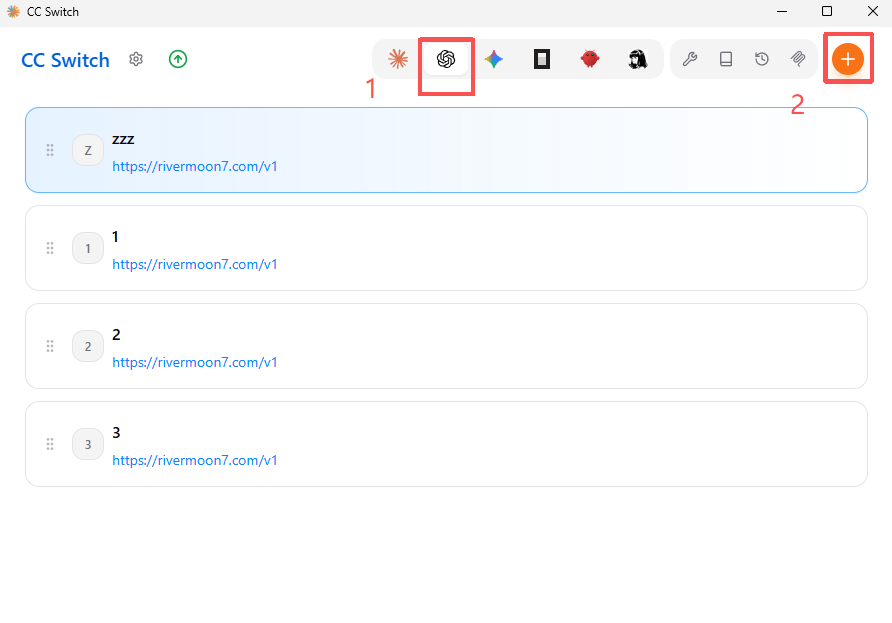
CC Switch 主界面,标注了 Codex 图标和加号⌕ 放大
图 09 · 进入 Codex 供应商配置
CC Switch 添加新供应商页面,选择自定义配置⌕ 放大
图 10 · 选择“自定义配置”
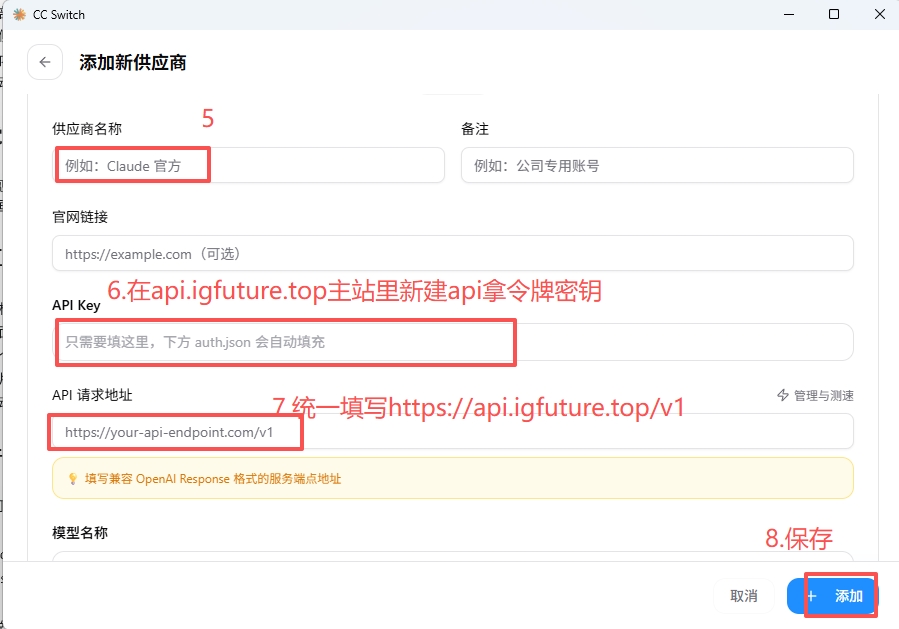
CC Switch 供应商表单,标注 API Key、API 请求地址和保存按钮⌕ 放大
图 11 · 填写地址与密钥并保存
https://api.igfuture.top/v1
  • 供应商名称:可填 `New API` 或 `codex`,便于识别。
  • API Key:粘贴第一章创建并复制的 API 密钥。
  • API 请求地址:统一填写 https://api.igfuture.top/v1,保存后再测试连接。
不要漏掉 /v1请求地址要包含版本路径 `/v1`;如果只填域名,客户端可能无法正确路由请求。
04

重启 Codex 即可

保存配置后重启 Codex,让新的供应商配置生效。

完成 CC Switch 配置并保存后,关闭并重新打开 Codex。重新进入对话后,选择刚刚配置的供应商即可开始使用。

配置完成如果 Codex 能正常发送请求,说明 API 地址、密钥与额度都已经接通。遇到报错时,优先检查密钥是否完整、地址是否包含 `/v1`。